Domain cuuy.de kaufen?
Wir ziehen mit dem Projekt
cuuy.de um.
Sind Sie am Kauf der Domain
cuuy.de interessiert?
domain@kv-gmbh.de · 0541-91531010
Domain cuuy.de kaufen?
Welcher Laptop ist für Solidworks geeignet?
Ein Laptop mit einer leistungsstarken CPU (z.B. Intel Core i7 oder i9), einer dedizierten Grafikkarte (z.B. NVIDIA Quadro oder GeForce GTX) und ausreichend RAM (mindestens 16 GB) ist für Solidworks geeignet. Es ist auch wichtig, dass der Laptop über ausreichend Speicherplatz und eine gute Bildschirmauflösung verfügt, um die Anforderungen der Software zu erfüllen. Es wird empfohlen, die Systemanforderungen von Solidworks zu überprüfen, um sicherzustellen, dass der Laptop die Mindestanforderungen erfüllt. **
Welches Notebook eignet sich für SolidWorks?
Ein Notebook mit einem leistungsstarken Prozessor (z.B. Intel Core i7 oder AMD Ryzen 7), einer dedizierten Grafikkarte (z.B. Nvidia Quadro oder AMD Radeon Pro) und ausreichend RAM (mindestens 16 GB) eignet sich gut für SolidWorks. Es ist auch wichtig, dass das Notebook über ausreichend Speicherplatz verfügt und eine hohe Bildschirmauflösung bietet, um die komplexen 3D-Modelle in SolidWorks optimal darstellen zu können. **


Ähnliche Suchbegriffe für SolidWORKS-Standard-2025-für
Top-Angebote
Produkte zum Begriff SolidWORKS-Standard-2025-für:
-
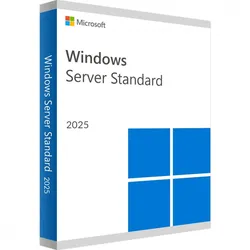
Windows Server 2025 StandardDigitaler Download. Windows Server 2025 Standard kaufen – leistungsstarke Serverlösung für Unternehmen. Windows Server 2025 Standard bietet eine moderne, sichere und skalierbare Plattform für Unternehmensnetzwerke. Die Serverlösung von Microsoft wurde speziell für Unternehmen entwickelt, die eine zuverlässige Infrastruktur für Anwendungen, Datenverwaltung, Virtualisierung und Netzwerkdienste benötigen.. Mit verbesserter Sicherheit, moderner Container-Unterstützung und optimierter Performance ist Windows Server 2025 ideal für IT-Umgebungen, die hohe Stabilität und Leistung verlangen.. Weitere Serverlösungen findest du in unserer Kategorie. Windows Server & Datenbanklösungen.. Perfekt für moderne IT-Infrastrukturen. Windows Server 2025 Standard bietet Unternehmen eine leistungsstarke Grundlage für Netzwerkdienste, Virtualisierung und Datenmanagement. Die Edition eignet sich besonders für kleine und mittlere Unternehmen sowie Abteilungen größerer Organisationen.. Unterstützt Virtualisierung mit bis zu 2 virtuellen Instanzen. Ideal für Unternehmensnetzwerke, File-Server und Anwendungen. Moderne Sicherheitsarchitektur mit erweiterten Schutzfunktionen. Optimiertes Netzwerk- und Storage-Management. Hybrid-Integration mit Microsoft Cloud-Services. Deine Vorteile bei officekey24. Sofortiger digitaler Produktcode nach dem Kauf. Sicherer Original-Download direkt über officekey24. Dauerhafte Nutzung ohne monatliche Kosten. Schnelle Installation mit Anleitung. Support bei Aktivierung und Einrichtung. Neue Funktionen in Windows Server 2025. Erweiterte Sicherheit. Moderne Sicherheitsmechanismen schützen Server-Infrastrukturen vor Bedrohungen und Angriffen.. Verbesserte Virtualisierung. Optimierte Performance für Hyper-V und virtuelle Maschinen.. Optimiertes Netzwerk. Neue Netzwerkfunktionen sorgen für schnellere Datenübertragung und geringere Latenz.. Modernes Storage-Management. Effiziente Speicherverwaltung und höhere Datensicherheit.. Cloud-Integration. Nahtlose Verbindung zu hybriden Cloud-Infrastrukturen.. Verbesserte Serververwaltung. Verwaltung über moderne Admin-Tools und zentrale Steuerung.. Installationshinweis:. Nutze für die Installation ausschließlich den offiziellen Download von officekey24, um eine sichere Installation und fehlerfreie Aktivierung zu gewährleisten.. Systemanforderungen. Prozessor. 64-Bit Prozessor mit mindestens 1,4 GHz. Arbeitsspeicher. Mindestens 2 GB RAM (empfohlen 8 GB oder mehr). Speicherplatz. Mindestens 32 GB freier Speicher. Firmware. UEFI 2.3.1c mit Secure Boot empfohlen. Netzwerk. Gigabit-Netzwerkadapter. Internet. Erforderlich für Updates und Aktivierung. Lieferumfang. Windows Server 2025 Standard Produktcode. Sicherer Download über officekey24. Installationsanleitung. Support bei Einrichtung. Weitere Microsoft Produkte entdecken. ➡️ Microsoft Office Pakete. ➡️ Windows Betriebssysteme. ➡️ Office Einzelprogramme94,90 €*Versand: 0,00 €Sichere Weiterleitung zum Anbieter


-
Welches Notebook eignet sich für Solidworks 2018 in der Schule?
Für Solidworks 2018 in der Schule empfiehlt es sich, ein Notebook mit einer leistungsstarken CPU, mindestens 8 GB RAM und einer dedizierten Grafikkarte zu wählen. Einige empfohlene Modelle sind das Dell Precision 5530, das Lenovo ThinkPad P52 oder das HP ZBook Studio G5. Es ist auch wichtig, auf eine gute Bildschirmauflösung und ausreichend Speicherplatz zu achten. **
-
Wie kann ich SolidWorks 2021 komplett deinstallieren?
Um SolidWorks 2021 vollständig zu deinstallieren, öffnen Sie die Systemsteuerung auf Ihrem Computer und wählen Sie "Programme und Funktionen" (bei Windows) oder "Programme" (bei Mac). Suchen Sie nach SolidWorks 2021 in der Liste der installierten Programme, klicken Sie mit der rechten Maustaste darauf und wählen Sie "Deinstallieren". Befolgen Sie die Anweisungen des Deinstallationsassistenten, um den Vorgang abzuschließen. **
-
Wie zeichnet man das in SolidWorks auf?
Um in SolidWorks zu zeichnen, öffne zuerst ein neues Part-Dokument. Wähle dann die entsprechenden Skizzierwerkzeuge aus, um die gewünschten Formen und Geometrien zu erstellen. Verwende anschließend die verschiedenen Modellierungswerkzeuge, um das 3D-Modell zu erstellen. **
-
Wie konstruiert man den Radius in SolidWorks?
Um den Radius in SolidWorks zu konstruieren, können Sie entweder die Funktion "Fillet" verwenden, um Kanten abzurunden, oder die Funktion "Arc" verwenden, um einen Bogen zu erstellen. Bei der Verwendung der Funktion "Fillet" wählen Sie einfach die Kanten aus, die Sie abrunden möchten, und geben den gewünschten Radius ein. Bei der Verwendung der Funktion "Arc" wählen Sie die beiden Endpunkte des Bogens aus und geben den Radius ein. **
Wie konfiguriere ich SolidWorks Toolbox auf Windows 10?
Um SolidWorks Toolbox auf Windows 10 zu konfigurieren, öffnen Sie SolidWorks und gehen Sie zu "Extras" > "Optionen". Wählen Sie dann "Systemoptionen" > "Pfade" aus und klicken Sie auf "Hinzufügen". Navigieren Sie zum Installationspfad von SolidWorks Toolbox und wählen Sie den entsprechenden Ordner aus. Klicken Sie auf "OK", um die Konfiguration abzuschließen. **
Was ist der Unterschied zwischen Solidworks und Autocad?
Solidworks und Autocad sind beide CAD-Softwareprogramme, jedoch mit unterschiedlichen Schwerpunkten. Solidworks ist spezialisiert auf 3D-Modellierung und Konstruktion, während Autocad eher für 2D-Zeichnungen und technische Zeichnungen verwendet wird. Solidworks bietet auch erweiterte Funktionen wie Simulation und Animation, während Autocad eher für Architektur und Bauwesen eingesetzt wird. **
Top-Angebote
Produkte zum Begriff SolidWORKS-Standard-2025-für:
-
Welcher Laptop ist für Solidworks geeignet?
Ein Laptop mit einer leistungsstarken CPU (z.B. Intel Core i7 oder i9), einer dedizierten Grafikkarte (z.B. NVIDIA Quadro oder GeForce GTX) und ausreichend RAM (mindestens 16 GB) ist für Solidworks geeignet. Es ist auch wichtig, dass der Laptop über ausreichend Speicherplatz und eine gute Bildschirmauflösung verfügt, um die Anforderungen der Software zu erfüllen. Es wird empfohlen, die Systemanforderungen von Solidworks zu überprüfen, um sicherzustellen, dass der Laptop die Mindestanforderungen erfüllt. **
-
Welches Notebook eignet sich für SolidWorks?
Ein Notebook mit einem leistungsstarken Prozessor (z.B. Intel Core i7 oder AMD Ryzen 7), einer dedizierten Grafikkarte (z.B. Nvidia Quadro oder AMD Radeon Pro) und ausreichend RAM (mindestens 16 GB) eignet sich gut für SolidWorks. Es ist auch wichtig, dass das Notebook über ausreichend Speicherplatz verfügt und eine hohe Bildschirmauflösung bietet, um die komplexen 3D-Modelle in SolidWorks optimal darstellen zu können. **
-
Welches Notebook eignet sich für Solidworks 2018 in der Schule?
Für Solidworks 2018 in der Schule empfiehlt es sich, ein Notebook mit einer leistungsstarken CPU, mindestens 8 GB RAM und einer dedizierten Grafikkarte zu wählen. Einige empfohlene Modelle sind das Dell Precision 5530, das Lenovo ThinkPad P52 oder das HP ZBook Studio G5. Es ist auch wichtig, auf eine gute Bildschirmauflösung und ausreichend Speicherplatz zu achten. **
-
Wie kann ich SolidWorks 2021 komplett deinstallieren?
Um SolidWorks 2021 vollständig zu deinstallieren, öffnen Sie die Systemsteuerung auf Ihrem Computer und wählen Sie "Programme und Funktionen" (bei Windows) oder "Programme" (bei Mac). Suchen Sie nach SolidWorks 2021 in der Liste der installierten Programme, klicken Sie mit der rechten Maustaste darauf und wählen Sie "Deinstallieren". Befolgen Sie die Anweisungen des Deinstallationsassistenten, um den Vorgang abzuschließen. **
Ähnliche Suchbegriffe für SolidWORKS-Standard-2025-für
-
Windows Server 2025 StandardDigitaler Download. Windows Server 2025 Standard kaufen – leistungsstarke Serverlösung für Unternehmen. Windows Server 2025 Standard bietet eine moderne, sichere und skalierbare Plattform für Unternehmensnetzwerke. Die Serverlösung von Microsoft wurde speziell für Unternehmen entwickelt, die eine zuverlässige Infrastruktur für Anwendungen, Datenverwaltung, Virtualisierung und Netzwerkdienste benötigen.. Mit verbesserter Sicherheit, moderner Container-Unterstützung und optimierter Performance ist Windows Server 2025 ideal für IT-Umgebungen, die hohe Stabilität und Leistung verlangen.. Weitere Serverlösungen findest du in unserer Kategorie. Windows Server & Datenbanklösungen.. Perfekt für moderne IT-Infrastrukturen. Windows Server 2025 Standard bietet Unternehmen eine leistungsstarke Grundlage für Netzwerkdienste, Virtualisierung und Datenmanagement. Die Edition eignet sich besonders für kleine und mittlere Unternehmen sowie Abteilungen größerer Organisationen.. Unterstützt Virtualisierung mit bis zu 2 virtuellen Instanzen. Ideal für Unternehmensnetzwerke, File-Server und Anwendungen. Moderne Sicherheitsarchitektur mit erweiterten Schutzfunktionen. Optimiertes Netzwerk- und Storage-Management. Hybrid-Integration mit Microsoft Cloud-Services. Deine Vorteile bei officekey24. Sofortiger digitaler Produktcode nach dem Kauf. Sicherer Original-Download direkt über officekey24. Dauerhafte Nutzung ohne monatliche Kosten. Schnelle Installation mit Anleitung. Support bei Aktivierung und Einrichtung. Neue Funktionen in Windows Server 2025. Erweiterte Sicherheit. Moderne Sicherheitsmechanismen schützen Server-Infrastrukturen vor Bedrohungen und Angriffen.. Verbesserte Virtualisierung. Optimierte Performance für Hyper-V und virtuelle Maschinen.. Optimiertes Netzwerk. Neue Netzwerkfunktionen sorgen für schnellere Datenübertragung und geringere Latenz.. Modernes Storage-Management. Effiziente Speicherverwaltung und höhere Datensicherheit.. Cloud-Integration. Nahtlose Verbindung zu hybriden Cloud-Infrastrukturen.. Verbesserte Serververwaltung. Verwaltung über moderne Admin-Tools und zentrale Steuerung.. Installationshinweis:. Nutze für die Installation ausschließlich den offiziellen Download von officekey24, um eine sichere Installation und fehlerfreie Aktivierung zu gewährleisten.. Systemanforderungen. Prozessor. 64-Bit Prozessor mit mindestens 1,4 GHz. Arbeitsspeicher. Mindestens 2 GB RAM (empfohlen 8 GB oder mehr). Speicherplatz. Mindestens 32 GB freier Speicher. Firmware. UEFI 2.3.1c mit Secure Boot empfohlen. Netzwerk. Gigabit-Netzwerkadapter. Internet. Erforderlich für Updates und Aktivierung. Lieferumfang. Windows Server 2025 Standard Produktcode. Sicherer Download über officekey24. Installationsanleitung. Support bei Einrichtung. Weitere Microsoft Produkte entdecken. ➡️ Microsoft Office Pakete. ➡️ Windows Betriebssysteme. ➡️ Office Einzelprogramme94,90 €*Versand: 0,00 €Sichere Weiterleitung zum Anbieter
-
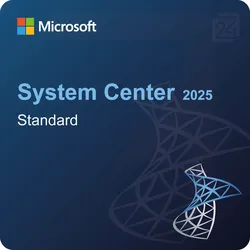
Microsoft System Center 2025 StandardMicrosoft System Center 2025 Standard: Effizientes Management für moderne IT-Umgebungen Microsoft System Center 2025 Standard ermöglicht eine vereinfachte Verwaltung Ihres Rechenzentrums und verschafft Ihnen vollständige Kontrolle über Ihre IT – sowohl vor Ort, in der Cloud als auch über verschiedene Plattformen hinweg. Aufbauend auf den Erfahrungen und Funktionen früherer Versionen können Sie Ihre Management-Fähigkeiten durch die Integration von Azure-Sicherheits- und Verwaltungsdiensten weiter ausbauen. So erhalten Sie umfassende Transparenz und Kontrolle über Daten und Anwendungen, die über mehrere Systeme verteilt sind – alles in einer einzigen, leistungsstarken Lösung für Microsoft System Center 2025 Standard. Unbegrenzte Betriebssystemumgebungen / Hyper-V-Container Unbegrenzte Windows-Server-Container Configuration Manager Data Protection Manager Endpoint Manager Operations Manager Orchestrator Service Manager Virtual Machine Manager Gewinnen Sie entscheidende Einblicke mit Überwachung von Workloads und Infrastruktur: Überwachen Sie Gesundheit, Kapazität und Nutzung, um Probleme in Anwendungen, Workloads und Ihrer Infrastruktur frühzeitig zu erkennen und zu beheben – bevor es zu kostspieligen Ausfallzeiten oder Leistungseinbußen kommt. Nutzen Sie umfassende Analysen und Einblicke dank der nativen Integration mit Azure-Sicherheits- und Verwaltungsfunktionen. Optimieren Sie Ihre IT mit Automatisierungsprozessen und Self-Service-Lösungen: Automatisieren Sie beliebige Aufgaben im Rechenzentrum, um Fehler zu reduzieren und die Geschwindigkeit zu erhöhen, mithilfe integrierter Orchestrierung und IT Service Management. Bieten Sie Self-Service-Funktionen über ein intuitives Webportal und ein hocheffizientes Service-Management an. Reduzieren Sie Komplexität durch Infrastruktur-Bereitstellung: Setzen Sie Ihre softwaredefinierte Rechenzentrumsinfrastruktur nahtlos ein, konfigurieren und verwalten Sie sie über Compute, Networking, Storage und Security hinweg. Nutzen Sie außerdem cloudfähige Windows Server-Funktionen – einschließlich Nano Server, geschützten virtuellen Maschinen und effizienten softwaredefinierten Netzwerk- und Speicherlösungen. Vergleich der System Center 2025 Produkte Produkt Hauptfunktion Typische Einsatzzwecke DPM (Data Protection) Backup, Wiederherstellung & BCDR Sicherung von Dateien, Volumes, Workloads (SQL/Exchange/SharePoint), VMs, Bare-Metal, Azure Offsite-Backup Datacenter Vollständige IT-Management-Suite Unbegrenzte VM-Verwaltung, Monitoring, Automatisierung, Backup, Deployment, Hybrid-Infrastrukturverwaltung Operations Manager (SCOM) Monitoring & Infrastrukturüberwachung Überwachung von Servern, Diensten, Cloud-Ressourcen, Netzwerkgeräten, Anwendungen; Performance- & Alerting-System Orchestrator Automatisierung & Workflow-Orchestration Automatisieren von IT-Prozessen, Erstellung visueller Runbooks, Integration unterschiedlicher Systeme & Hersteller Standard Grundlegende IT-Verwaltungsfunktionen Verwaltung weniger VMs, Basis-Automatisierung, Grund-Monitoring, begrenzte Virtualisierungsumgebungen Client Management Suite Client-Geräteverwaltung Verwaltung, Deployment, Patchen und Inventarisierung von Windows-Clients; Softwareverteilung & Reporting Warum System Center wählen Erstklassiges Rechenzentrums-Management Behalten Sie die volle Kontrolle über Ihre IT-Landschaft, egal ob vor Ort, in der Cloud oder über verschiedene Plattformen hinweg. Heterogene Infrastruktur und Workloads verwalten Vereinheitlichen Sie das Management von Workloads auf Windows Server 2025, SQL Server, Linux, Azure Stack HCI, VMware und Hyper-V. Unterstützung bei der Modernisierung der Infrastruktur Mit der Weiterentwicklung Ihrer Rechenzentren entwickeln sich auch unsere Lösungen. Beschleunigen Sie Innovationen, indem Sie Azure-Managementdienste überall mit Azure Arc nutzen. System Center 2025 Editionen Datacenter Edition Standard Edition Betriebssystemumgebungen / Hyper-V-Container Unbegrenzt 2 Windows Server-Container Unbegrenzt Unbegrenzt Configuration Manager ● ● Data Protection Manager ● ● Endpoint Manager ● ● Operations Manager ● ● Orchestrator ● ● Service Manager ● ● Virtual Machine Manager ● ●2250,95 €*Versand: 0,00 €Sichere Weiterleitung zum Anbieter
-
Wie zeichnet man das in SolidWorks auf?
Um in SolidWorks zu zeichnen, öffne zuerst ein neues Part-Dokument. Wähle dann die entsprechenden Skizzierwerkzeuge aus, um die gewünschten Formen und Geometrien zu erstellen. Verwende anschließend die verschiedenen Modellierungswerkzeuge, um das 3D-Modell zu erstellen. **
-
Wie konstruiert man den Radius in SolidWorks?
Um den Radius in SolidWorks zu konstruieren, können Sie entweder die Funktion "Fillet" verwenden, um Kanten abzurunden, oder die Funktion "Arc" verwenden, um einen Bogen zu erstellen. Bei der Verwendung der Funktion "Fillet" wählen Sie einfach die Kanten aus, die Sie abrunden möchten, und geben den gewünschten Radius ein. Bei der Verwendung der Funktion "Arc" wählen Sie die beiden Endpunkte des Bogens aus und geben den Radius ein. **
-
Wie konfiguriere ich SolidWorks Toolbox auf Windows 10?
Um SolidWorks Toolbox auf Windows 10 zu konfigurieren, öffnen Sie SolidWorks und gehen Sie zu "Extras" > "Optionen". Wählen Sie dann "Systemoptionen" > "Pfade" aus und klicken Sie auf "Hinzufügen". Navigieren Sie zum Installationspfad von SolidWorks Toolbox und wählen Sie den entsprechenden Ordner aus. Klicken Sie auf "OK", um die Konfiguration abzuschließen. **
-
Was ist der Unterschied zwischen Solidworks und Autocad?
Solidworks und Autocad sind beide CAD-Softwareprogramme, jedoch mit unterschiedlichen Schwerpunkten. Solidworks ist spezialisiert auf 3D-Modellierung und Konstruktion, während Autocad eher für 2D-Zeichnungen und technische Zeichnungen verwendet wird. Solidworks bietet auch erweiterte Funktionen wie Simulation und Animation, während Autocad eher für Architektur und Bauwesen eingesetzt wird. **
* Alle Preise verstehen sich inklusive der gesetzlichen Mehrwertsteuer und ggf. zuzüglich Versandkosten. Die Angebotsinformationen basieren auf den Angaben des jeweiligen Shops und werden über automatisierte Prozesse aktualisiert. Eine Aktualisierung in Echtzeit findet nicht statt, so dass es im Einzelfall zu Abweichungen kommen kann. ** Hinweis: Teile dieses Inhalts wurden von KI erstellt.